









אין מוצרים בסל הקניות.
מה זה FPS? המדריך המלא לבדיקת FPS ולשיפור ביצועים במשחקים Leave a comment
FPS בגיימינג — כל מה שצריך לדעת כדי לשחק חלק יותר
המשחק מקרטע? התמונה לא חלקה? רוצים לדעת אם המחשב מנצל את כל הכוח שלו? במדריך הזה תגלו מה זה FPS, איך מציגים אותו בזמן משחק, מה גורם לנפילות ביצועים ואילו שדרוגים באמת יכולים לעזור.
🎮 מה זה FPS ולמה הוא כל כך חשוב?
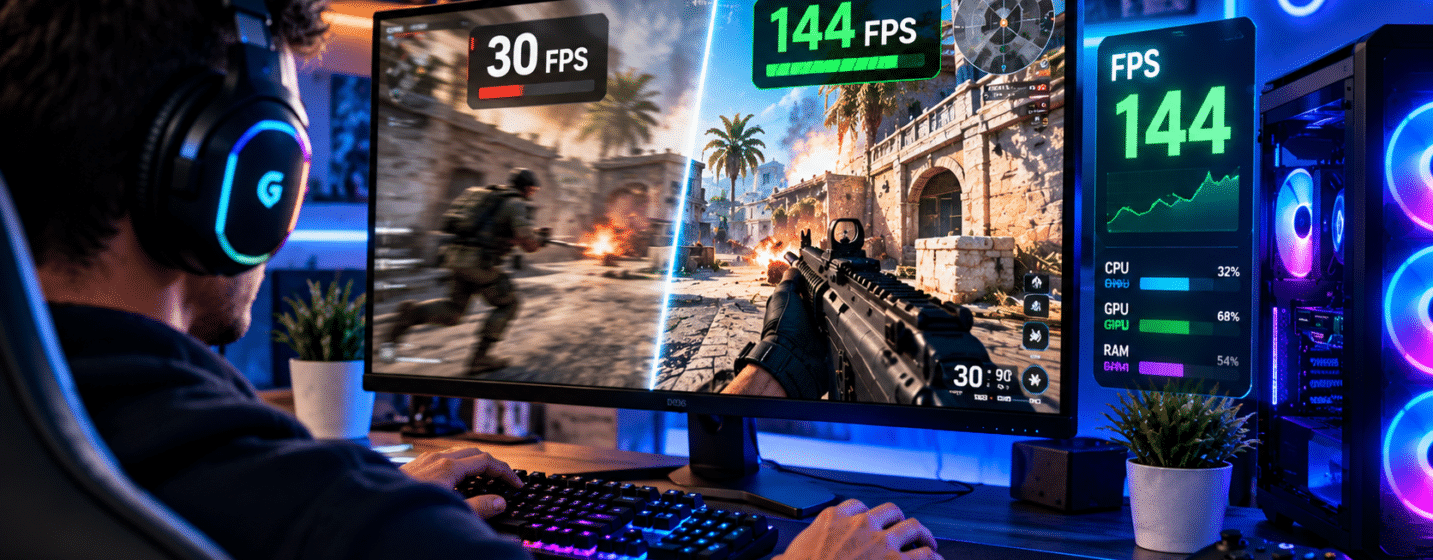
FPS הוא קיצור של Frames Per Second — מספר התמונות שהמחשב מייצר בכל שנייה במהלך המשחק.
משחק מחשב מורכב מתמונות רבות שמוצגות ברצף. ככל שהמחשב מייצר יותר תמונות בשנייה ובקצב יציב, התנועה בדרך כלל נראית חלקה יותר.
🎞️
30 FPS
חוויה בסיסית
יכולה להתאים למשחקים איטיים ולמשחקי סיפור, אבל תנועה מהירה עלולה להיראות פחות חלקה.
🎮
60 FPS
חוויה חלקה לרוב השחקנים
יעד נפוץ למשחקי מחשב. תנועה ותגובות נראות חלקות יותר בהשוואה ל־30 FPS.
⚡
144+ FPS
גיימינג בקצב גבוה
מתאים במיוחד למשחקים תחרותיים, בשילוב מסך בעל קצב רענון גבוה.
דוגמה: אם המחשב מפיק 120 FPS, הוא מייצר בממוצע 120 תמונות בכל שנייה. חשוב גם שהזמן בין התמונות יהיה יציב.
כמה FPS באמת צריך למשחקים?
| FPS | תחושת המשחק | מתאים בעיקר ל־ |
|---|---|---|
| מתחת ל־30 | עלול להרגיש איטי או מקרטע | משחקים קלים או פשרות בביצועים |
| 30–45 | משחקיות בסיסית | משחקי סיפור בקצב איטי |
| 60 | חלק לרוב המשתמשים | רוב סוגי המשחקים |
| 90–120 | חלק מאוד | משחקי פעולה מהירים |
| 144–165 | חלק במיוחד במסך מתאים | Fortnite, Valorant, CS2 |
| 240 ומעלה | מיועד בעיקר לתחרותיים | שחקני esports ומסכי 240Hz+ |
אין מספר אחד שמתאים לכולם. במשחקי הרפתקאות עם גרפיקה עשירה אפשר להעדיף איכות תמונה גבוהה על פני FPS מקסימלי. במשחקים תחרותיים רבים מעדיפים להוריד הגדרות כדי להרוויח תגובתיות וחלקות.
🖥️ מה ההבדל בין FPS לבין Hz?
🎮
FPS — המחשב
כמה תמונות המחשב וכרטיס המסך מייצרים בשנייה. המספר יכול להשתנות לפי המשחק, המפרט וההגדרות.
🖥️
Hz — המסך
כמה פעמים המסך מסוגל לרענן את התצוגה בכל שנייה. למשל 60Hz, 144Hz, 165Hz או 240Hz.
דוגמה: אם המחשב מפיק 180 FPS אבל המסך פועל ב־60Hz, המסך אינו מסוגל להציג 180 רענונים מלאים בשנייה. FPS גבוה עדיין עשוי להשפיע על זמני תגובה, אך כדי ליהנות מחלקות התצוגה של קצב גבוה כדאי להשתמש במסך מתאים.
איך בודקים את קצב הרענון ב־Windows?
פתחו את הגדרות Windows
Settings → System → Display.
היכנסו להגדרות תצוגה מתקדמות
בחרו Advanced display.
בדקו את Refresh rate
בחרו את קצב הרענון הגבוה ביותר שנתמך על ידי המסך והחיבור, אם הוא מתאים לשימוש שלכם.
מסך 144Hz שפועל בטעות על 60Hz הוא מצב שכדאי לבדוק לפני שרוכשים כרטיס מסך חדש.
📊 איך בודקים כמה FPS יש לי עכשיו?
אין למחשב מספר FPS קבוע. צריך לבדוק את הביצועים בזמן שהמשחק פועל. על שולחן העבודה של Windows אין מדד FPS שמייצג ביצועי משחק.
🪟
Windows 10 / 11Xbox Game Bar
לחצו Win + G, פתחו את Performance ובחרו FPS. ניתן להצמיד את החלונית למסך. במערכות מסוימות נדרשת הרשאה או הפעלה מחדש.
🟢
NVIDIANVIDIA Overlay
במחשבים עם NVIDIA App אפשר לפתוח את שכבת התצוגה באמצעות Alt + Z ולהפעיל נתוני ביצועים. האפשרויות עשויות להשתנות בין גרסאות.
🔴
AMD RadeonAMD Adrenalin
פתחו את AMD Software: Adrenalin Edition והפעילו Metrics Overlay. בחלק מהגרסאות הקיצור הוא Ctrl + Shift + O.
🎮
Steamמונה FPS של Steam
פתחו Steam → Settings → In Game והפעילו את אפשרות הצגת נתוני הביצועים או FPS הזמינה בגרסה שלכם.
🛠️
למתקדמיםMSI Afterburner + RTSS
כלים לניטור FPS, טמפרטורות, עומס מעבד, כרטיס מסך וזיכרון. שימושיים לאבחון צווארי בקבוק ונפילות ביצועים.
🎯
הכי פשוטמונה מובנה במשחק
בחלק מהמשחקים אפשר להפעיל FPS Counter מתוך הגדרות הווידאו או הממשק.
איך לבצע בדיקת FPS אמינה?
בחרו משחק ורזולוציה
למשל Fortnite ב־1080p. רשמו את הגדרות הגרפיקה ואת מצב DLSS/FSR אם פעיל.
הפעילו את מונה ה־FPS
בחרו באחת השיטות למעלה וודאו שהמונה מופיע בזמן המשחק.
שחקו בסצנה מייצגת
בדקו במהלך משחק אמיתי ולא רק בתפריט הראשי. השוו בין סצנות דומות.
בדקו ממוצע וגם נפילות
FPS ממוצע גבוה לא מבטיח משחק חלק אם קיימות נפילות חדות. כדאי לבדוק גם 1% Low ו־Frame Time כשהכלי תומך.
חזרו על הבדיקה
בצעו כמה מדידות בתנאים דומים כדי לא להסיק מסקנות מסצנה חריגה אחת.
⚠️ למה ה־FPS יורד או קופץ?
יש הבדל בין FPS נמוך באופן קבוע לבין משחק שרץ מהר ואז נתקע לשבריר שנייה. התקיעות האלה נקראות לעיתים Stuttering והן עשויות להתרחש גם כשממוצע ה־FPS נראה טוב.
🌡️
חום גבוה
מעבד או כרטיס מסך שמתחממים יתר על המידה עשויים להוריד תדרים כדי להגן על עצמם.
🎛️
הגדרות כבדות
Ray Tracing, צללים, רזולוציה גבוהה ואפקטים מסוימים יכולים להכביד מאוד על כרטיס המסך.
🧠
מחסור בזיכרון
RAM או VRAM שאינם מספיקים למשחק ולהגדרות עלולים לגרום לטעינות ולתקיעות.
⚙️
צוואר בקבוק
לעיתים המעבד מגביל את קצב יצירת התמונות גם כאשר כרטיס המסך מסוגל ליותר.
💾
אחסון וטעינת נתונים
כונן איטי, עומס אחסון או טעינת משאבים יכולים לגרום לתקיעות במשחקים מסוימים.
🧩
דרייברים ותוכנות רקע
תוכנות רקע, עדכונים, שכבות תצוגה או בעיות דרייבר עשויים להשפיע על הביצועים.
חשוב: פינג גבוה או בעיות אינטרנט יכולים לגרום ללאגים במשחק רשת גם כשה־FPS גבוה ויציב. FPS ופינג הם שני מדדים שונים.
🚀 12 דרכים לשפר FPS בלי לקנות מחשב חדש
עדכנו את דרייבר כרטיס המסך
הורידו דרייבר מאתר NVIDIA, AMD או Intel. אם בעיה התחילה אחרי עדכון, בדקו גם אפשרות לחזור לגרסה יציבה.
הורידו הגדרות גרפיות כבדות
התחילו מצללים, Ray Tracing, השתקפויות ואפקטים. בדקו כל שינוי בנפרד.
בדקו DLSS, FSR או XeSS
במשחקים ובכרטיסים תומכים, Upscaling עשוי להגדיל FPS במחיר של פשרות מסוימות באיכות התמונה.
הפעילו Game Mode ב־Windows
Settings → Gaming → Game Mode. השיפור אינו מובטח בכל משחק.
סגרו תוכנות רקע מיותרות
דפדפנים עמוסים, הורדות והקלטות יכולים לצרוך משאבים. אל תסגרו תהליכי מערכת שאינכם מזהים.
בדקו טמפרטורות
אם קיימת התחממות חריגה, בדקו אבק, מאווררים, זרימת אוויר ומערכת קירור.
בדקו הגדרות RAM
ודאו שהזיכרון פועל במהירות תקינה ובערוצים המתאימים. XMP/EXPO מחייבים תאימות ובדיקת יציבות.
בדקו את מצב החשמל
במחשב נייד שחקו עם ספק הכוח המתאים ובדקו מצב ביצועים. במחשב נייח בדקו שלא מופעל מצב חיסכון מגביל.
ודאו שהמשחק משתמש בכרטיס המסך הנכון
במחשבים עם גרפיקה מובנית ונפרדת, בדקו את הגדרות הגרפיקה של Windows.
בדקו V-Sync ומגבלות FPS
הגבלת FPS או V-Sync עשויים להסביר מדוע המונה אינו עולה. בדקו גם VRR, FreeSync או G-SYNC.
בדקו עומס מעבד וכרטיס מסך
אם כרטיס המסך בעומס מלא, הורדת הגדרות עשויה לעזור. אם המעבד מגביל, השיפור לא בהכרח יהיה משמעותי.
בדקו את המשחק עצמו
עדכונים, קומפילציית Shaders או באגים במשחק יכולים לגרום לתקיעות גם במחשב חזק.
טיפ של IGAME: בצעו שינוי אחד בכל פעם, מדדו FPS ושמרו את התוצאה. כך תדעו מה באמת עזר.
🔬 לא רק FPS: מה עוד צריך למדוד?
📉
1% Low FPS
מדד שמסייע להבין את הביצועים ברגעים האיטיים יותר של המשחק, גם כשהממוצע גבוה.
⏱️
Frame Time
הזמן שלוקח להפיק פריים. 60 FPS שקולים לכ־16.7ms לפריים בממוצע ו־120 FPS לכ־8.3ms.
🎯
Input Latency
הזמן בין פעולת השחקן לבין הופעת התגובה על המסך. FPS הוא רק אחד הגורמים שמשפיעים.
האם Frame Generation משפר FPS?
Frame Generation מסוגל ליצור תמונות נוספות בין פריימים שהמשחק מרנדר. כך קצב התמונות המוצג עשוי לגדול, אך זה אינו זהה לעלייה בקצב הרינדור המקורי ולא בהכרח משפר תגובתיות באותה מידה.
במשחקים תחרותיים חשוב לבדוק גם השהיה ותחושת תגובה ולא להסתמך רק על מספר ה־FPS.
בהשוואות רציניות השתמשו באותה גרסת משחק, אותה סצנה, אותה רזולוציה ואותן הגדרות. השוו בנפרד עם ובלי Upscaling או Frame Generation.
🖥️ איזה מחשב גיימינג מתאים ליעד ה־FPS שלכם?
לא כל שחקן צריך מחשב קצה. בחירת המחשב צריכה להתבסס על המשחקים שאתם אוהבים, הרזולוציה, קצב הרענון של המסך והתקציב.
💚
תקציב כניסהמחשבי גיימינג עד 4,000 ₪
נקודת פתיחה למי שמחפש מחשב גיימינג משתלם. בדקו את דגם כרטיס המסך, המעבד והזיכרון.
למחשבי הגיימינג באתר ←💙
תקציב בינייםמחשבי גיימינג 4,000–6,000 ₪
למי שרוצה לשלב ביצועים טובים עם גמישות בבחירת משחקים והגדרות גרפיקה, בהתאם למפרט.
לצפייה במחשבים ←💜
ביצועים מתקדמיםמחשבי גיימינג 6,000–10,000 ₪
למי שמכוון לרזולוציות גבוהות, איכות גרפית עשירה או FPS גבוה במשחקים תובעניים.
למבחר מחשבי הגיימינג ←כמה FPS תקבלו? אי אפשר לתת תחזית אמינה לפי מחיר בלבד. שני מחשבים באותו מחיר עשויים להציג ביצועים שונים. בהמשך נוסיף השוואות של מפרטים אמיתיים מ־IGAME עם משחק, רזולוציה, הגדרות וטכנולוגיות האצה.
🤖 לא יודעים איזה מחשב לבחור? הבונה החכם של IGAME יעזור לכם
במקום לנחש איזה מעבד, כרטיס מסך או ספק כוח צריך, התחילו מתקציב וממטרת השימוש ובנו מפרט שמתאים לצרכים שלכם.
❓ שאלות נפוצות על FPS
האם 60 FPS מספיק לגיימינג?
כן. 60 FPS הם יעד טוב למשחקים רבים. במשחקים תחרותיים שחקנים רבים יעדיפו FPS גבוה יותר יחד עם מסך מהיר.
למה יש לי FPS גבוה אבל המשחק עדיין נתקע?
ייתכנו קפיצות ב־Frame Time, מחסור בזיכרון, טעינת משאבים, התחממות, בעיית דרייבר או בעיה במשחק. בדקו גם 1% Low.
האם יותר RAM מעלה FPS?
לפעמים. אם אין מספיק זיכרון, שדרוג יכול להפחית תקיעות. אם כבר יש מספיק RAM, הוספת נפח לא בהכרח תגדיל FPS.
האם SSD משפר FPS?
SSD בדרך כלל משפר זמני טעינה ועשוי להפחית תקיעות הקשורות לטעינת נתונים במשחקים מסוימים. הוא לא בהכרח מעלה את ממוצע ה־FPS.
מה עדיף, FPS גבוה או איכות גרפיקה גבוהה?
זה תלוי במשחק ובשחקן. במשחק תחרותי נהוג להעדיף ביצועים ותגובתיות; במשחק סיפור אפשר להעדיף איכות תמונה עשירה.
האם מסך 240Hz יעלה את ה־FPS שלי?
לא. המסך אינו מגדיל את מספר התמונות שהמחשב מייצר. הוא מאפשר להציג קצב רענון גבוה יותר.
האם אינטרנט מהיר מעלה FPS?
בדרך כלל לא. מהירות החיבור והפינג משפיעים בעיקר על התקשורת עם שרת המשחק.
האם אפשר לשפר FPS בלי להחליף כרטיס מסך?
כן, לפעמים באמצעות התאמת הגדרות, עדכון דרייברים, טיפול בהתחממות, סגירת תוכנות רקע ו־Upscaling.
🎮 מוכנים לשחק חלק יותר?
עכשיו אתם יודעים מה זה FPS, איך למדוד אותו ומה אפשר לעשות כדי לשפר ביצועים. אם הגיע הזמן לשדרג, ב־IGAME תוכלו לבחור מחשב מוכן או לבנות מפרט מתאים.
