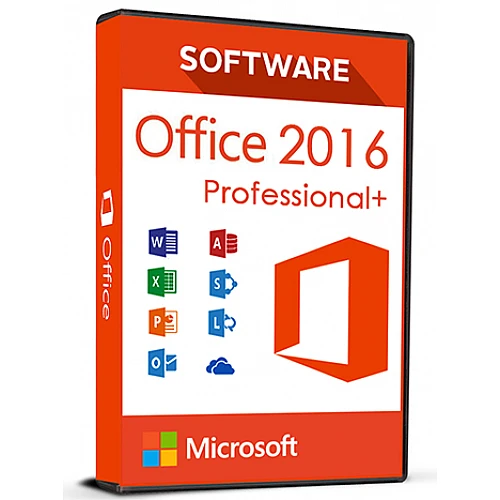
🧩 Microsoft Office 2016 Professional Plus
רישיון דיגיטלי • הפעלה טלפונית • MULTILANGUAGE
מחפש Office יציב, מוכר וחוקי ללא מנוי חודשי?
Microsoft Office 2016 Professional Plus היא חבילת אופיס
מקצועית ומלאה, המיועדת בעיקר לחברות ועסקים – אך מתאימה גם למשתמשים פרטיים
שזקוקים לפתרון אמין וקבוע לעבודה משרדית.
✔ רישיון מקורי
✔ הפעלה טלפונית
✔ MULTILANGUAGE
✔ תשלום חד־פעמי
📦 מה כלול ב-Office 2016 Professional Plus?
- 📝 Word 2016
- 📊 Excel 2016
- 🎨 PowerPoint 2016
- 📧 Outlook 2016
- 🗄️ Access 2016
- 📒 OneNote
- 📰 Publisher 2016
- 💬 Skype for Business
בין אם אתה יוצר מכתבים מקצועיים, מנהל טבלאות ונתונים, בונה מצגות,
יוצר מסדי נתונים או מארגן דואר אלקטרוני –
Office 2016 Pro Plus מאפשר לבצע פרויקטים פרטיים ועסקיים
בצורה מהירה, יעילה ומסודרת.
🌍 שפות זמינות
MULTILANGUAGE – כל השפות כלולות.
ניתן לבחור ולהחליף שפה בהתאם להעדפה האישית.
📞 מה זה הפעלה טלפונית?
הפעלה טלפונית היא שיטת הפעלה רשמית של Microsoft,
בה מאמתים את הרישיון באמצעות מערכת קולית אוטומטית.
שיטה זו נפוצה במיוחד בגרסאות Office ותיקות ומספקת
אקטיבציה יציבה ובטוחה.
🧭 הוראות הפעלה
- הורד את המתקין הרשמי של Microsoft (קישור מצורף לאחר הרכישה).
- הזן את מפתח המוצר שקיבלת מאיתנו.
- בחר באפשרות “הפעל באמצעות הטלפון”.
- התקשר למספר הטלפון שמופיע בהנחיות ההפעלה.
- פעל לפי ההוראות בהודעה הקולית במהלך השיחה.
להנחיות מפורטות יותר – בקר בסעיף ההורדה ולחץ על
“כיצד להפעיל”.
ℹ️ חשוב לדעת:
• הקוד תקף עבור 1 PC / התקנה אחת בלבד
• במקרה של הסרה או התקנה מחדש – ייתכן ותידרש רכישת קוד חדש
🖥️ תאימות
- 🟢 Windows 7 / Windows 8 / Windows 10
- ⚠️ תאימות ל-Windows 11 אינה מובטחת
- 🔴 לא תומך ב-Mac / Android / iOS
💥 למה לקנות מ־IGAME?
- 🛡️ רישיונות מקוריים בלבד
- ⚡ אספקה מיידית למייל
- 🇮🇱 תמיכה מלאה בעברית
- 📞 ליווי מלא בתהליך ההפעלה
















There are no reviews yet.