

מדריך לבניית מחשב מאפס – גם בלי ניסיון קודם
תמיד רציתם לבנות מחשב בעצמכם אבל לא ידעתם מאיפה להתחיל? המדריך הזה ילווה אתכם צעד-אחר-צעד, גם אם אין לכם ניסיון טכני קודם.
לפני שקונים חלקים, חשוב להבין את הצרכים שלכם.
🎮 אם אתם גיימרים:
-
מעבד עוצמתי – Intel Core i7 או i9
-
כרטיס מסך חזק – NVIDIA או AMD
-
זיכרון RAM – לפחות 16GB
-
SSD מהיר לאחסון משחקים
🧑💼 אם זה לשימוש משרדי:
-
מעבד Intel Core i3 או i5
-
8GB RAM יספיקו בהחלט
-
SSD בנפח 256GB
רשימת רכיבים עיקריים:
-
🧠 מעבד (CPU): Intel Core i5-14400
-
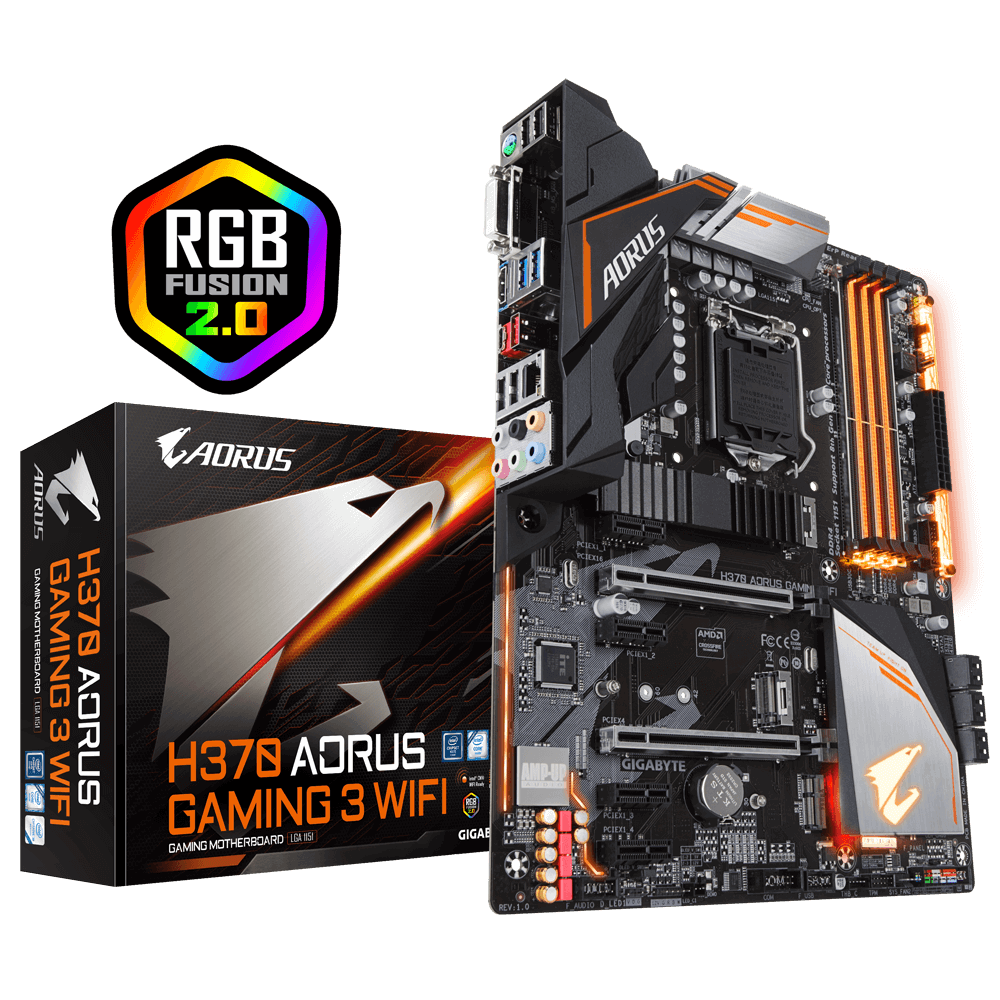
🧩 לוח אם (Motherboard): תואם לדור המעבד (לדוג’ B760 ל־14th Gen)
-
🧠 זיכרון RAM: 16GB DDR4 לפחות
-
💾 כונן אחסון SSD/nvme מומלץ מהירות מעל 3000 קריאה כתיבה
-
🎮 כרטיס גרפי (GPU) – מומלץ כרטיס מינימום RTX 3050
-
🔌 ספק כוח (PSU) איכותי – לפחות 650w לכרטיס מסך חלש ומעלה
-
🏠 מארז- כל אחד לפי הגודל שהוא אוהב ויופי , פחות ממליץ על הזולים
-
❄️ קירור למעבד- למעבדים ללא K עדיף קירור אוויר למי שיש K עדיף מים
לפני שקונים חלקים, חשוב להבין את הצרכים שלכם.
🎮 אם אתם גיימרים:
-
מעבד עוצמתי – Intel Core i7 או i9
-
כרטיס מסך חזק – NVIDIA או AMD
-
זיכרון RAM – לפחות 16GB
-
SSD מהיר לאחסון משחקים
🧑💼 אם זה לשימוש משרדי:
-
מעבד Intel Core i3 או i5
-
8GB RAM יספיקו בהחלט
-
SSD בנפח 256GB
רשימת רכיבים עיקריים:
-
🧠 מעבד (CPU): AMD ZEN 4 R5 8500G
-
🧩 לוח אם (Motherboard): תואם לדור המעבד (לדוג’ B850 ל־AM5 Gen)
-
🧠 זיכרון RAM: 16GB DDR4 לפחות
-
💾 כונן אחסון SSD/nvme מומלץ מהירות מעל 3000 קריאה כתיבה
-
🎮 כרטיס גרפי (GPU) – מומלץ כרטיס מינימום RTX 3050
-
🔌 ספק כוח (PSU) איכותי – לפחות 650w לכרטיס מסך חלש ומעלה
-
🏠 מארז- כל אחד לפי הגודל שהוא אוהב ויופי , פחות ממליץ על הזולים
-
❄️ קירור למעבד- למעבדים ללא K עדיף קירור אוויר למי שיש K עדיף מים
המדריך המקיף לבניית מחשב 2025 – כל מה שצריך לדעת לפני שקונים
אם אתה מתכנן לבנות מחשב חדש – זה המדריך שאתה חייב לקרוא. כאן תמצא הסברים פשוטים וברורים, המלצות מעשיות, השוואות בין דגמים, ובסוף – גם כפתור להרכבת מחשב אישי וצור קשר עם ייעוץ מקצועי.
🔍 מעבד (CPU) – מה לבחור ב־2025?
המעבד קובע את קצב העבודה של כל המחשב שלך. הנה הדורות הרלוונטיים של אינטל:
- דור 12 (Alder Lake): שיפור גדול מהעבר, עדיין טוב למחשבים בינוניים.
- דור 13 (Raptor Lake): חזק ומבוסס, מתאים לגיימינג ועריכה.
- דור 14: תוספת ביצועים קטנה יחסית לדור 13.
- דור 15 (Arrow Lake): ארכיטקטורה חדשה לגמרי, סוקט חדש – LGA1851, שיפור גדול במיוחד לעבודה כבדה, יציבות וצריכת חשמל.
💡 האם כדאי להשקיע בדור 15?
אם אתה מחפש ביצועים מקסימליים ומחשב שיחזיק לשנים – כן. הבדל של כ־15–20% בביצועים בעומסים כבדים, אך יקר יותר. לדור 13/14 יש תמורה גבוהה למחיר כרגע.
🧩 סוקט – התאמה בין מעבד ללוח אם
- דור 12–14: סוקט LGA1700
- דור 15: סוקט LGA1851 – לא תואם אחורה!
חשוב: לא ניתן להשתמש בלוח של דור קודם עם מעבד חדש.
🎮 כרטיס מסך – NVIDIA מול AMD
כרטיס המסך אחראי על הגרפיקה, משחקים, עריכת וידאו ועוד.
- NVIDIA: סדרת RTX 4060–4090, עם תמיכה ב־DLSS 3, Ray Tracing, עקביות גבוהה.
- AMD: סדרת RX 7600–7900XTX, זולה יותר באותם ביצועים גולמיים, צריכת חשמל נמוכה יותר.
השוואת תמורה למחיר:
- RTX 4070 ≈ RX 7800 XT – AMD זול יותר בכ־20%
- RTX 4090: הטופ של השוק – ביצועים מדהימים, גם במחיר 😅
💡 שחקן חובב? לך על RX 7700 או RTX 4060. גיימר מתקדם? תן מבט ב־RTX 4070 או RX 7900.
🧠 זיכרון RAM – כמה צריך? ומה משפיע על הביצועים?
הסטנדרט החדש הוא 32GB – פחות מזה עלול להגביל אותך בגיימינג מודרני ובשימושים כבדים.
- DDR5: מהיר יותר, עובר את ה־6000MHz
- CL (CAS Latency): משפיע על זמן תגובה – חשוב לא פחות מהמהירות
איך זה מרגיש בפועל?
RAM מהיר עם CL נמוך = טעינת משחקים מהירה, פחות תקיעות, מעבר חלק בין משימות. אם תבחר CL גבוה כמו CL40 – הביצועים בפועל ירדו (גם אם זה 7000MHz!).
מומלץ: DDR5 6000MHz עם CL 30–36.
💾 אחסון NVMe – הדור הבא של ה־SSD
- Gen 3: זול, מהיר פי 5 מ־HDD
- Gen 4: פי 2 מ־Gen 3 – שווה את ההשקעה!
- Gen 5: מהיר בטירוף, יקר מאוד – לעתידנים 😄
בחר אחסון בנפח 1TB לפחות – אחרת תיתקע מהר.
⚡ ספק כוח – אל תתפשר
הספק משפיע ישירות על יציבות המחשב. חפש תקן 80+ Gold ומעלה.
- מודולרי: חיבור כבלים לפי צורך – נוח, מסודר.
- לא מודולרי: כל הכבלים מובנים – פחות נקי, פחות גמיש.
למחשב עם כרטיס מסך בינוני: 650W. למחשב חזק – 750–850W.
💻 הרכב את המחשב שלך אצלנו!
רוצה שכל מה שקראת יתורגם לבחירה מושלמת?
💻 לחץ כאן להרכבת מחשב בהתאמה אישית📞 צריך עזרה? אני כאן
לא בטוח איזה חלקים לבחור? רוצה הכוונה אישית? אני זמין לשיחה או בטופס:
☎️ התקשר: 052-7907809המדריך המלא לבחירת כרטיס מסך – 2025
בחירת כרטיס מסך היא אחת ההחלטות החשובות ביותר כשבונים מחשב. כאן תמצא את ההבדלים בין דגמים, הסברים על שמות כמו GAMING OC, SUPER או EAGLE, והמלצות למה הכי כדאי לקנות עכשיו – במיוחד לגיימרים.
🎮 NVIDIA – דור 4000 מול דור 5000
נכון ל־2025, NVIDIA מציעה שתי סדרות רלוונטיות:
- סדרת RTX 4000: מבוססת על ארכיטקטורת Ada Lovelace – יציבה, ביצועים מוכחים, זמינה במחירים משתלמים.
- סדרת RTX 5000: חדשה יותר, מבוססת על ארכיטקטורת Blackwell – צריכת חשמל משופרת, ביצועים טובים יותר בכ־10–15% מדור 4000, בעיקר ברזולוציות גבוהות.
💡 האם שווה להשקיע בדור 5000?
אם אתה שואף להריץ משחקים חדשים על 4K או עם Ray Tracing על מקסימום – כן. אם אתה מחפש תמורה מעולה למחיר – כרטיסים כמו RTX 4070 SUPER מדור 4000 הם עדיין "סוסי עבודה".
🆚 השוואת דגמים פופולריים (5000 VS 4000)
| דגם | ביצועים (FPS ממוצע ב־1440p) | מחיר משוער | דור | המלצה |
|---|---|---|---|---|
| RTX 4070 SUPER | ~110 FPS | ₪2,300 | 4000 | תמורה אדירה למחיר |
| RTX 5070 | ~125 FPS | ₪2,800 | 5000 | למשחקי 1440p עם עתיד |
| RTX 4090 | ~180 FPS | ₪7,000 | 4000 | הטופ לגיימרים כבדים |
| RTX 5090 (צפוי) | ~200+ FPS | ₪7,500+ | 5000 | לפריקים של ביצועים |
🔤 מה זה GAMING OC, EAGLE, SUPER ואחרים?
- SUPER: גרסה משופרת לביצועים – יותר ליבות, תדר גבוה יותר. לדוגמה: RTX 4070 SUPER חזק יותר מ־RTX 4070 הרגיל.
- OC (OverClocked): מגיע עם תדרים גבוהים יותר מהמפעל – ביצועים טובים יותר, טמפרטורות מעט גבוהות יותר.
- GAMING OC: גרסה ממותגת לגיימרים – עם OC, קירור משופר ועיצוב נוצץ.
- EAGLE: דגם בסיסי וזול יותר – מתאים למי שלא מחפש קירור שקט או OC.
- VENTUS / TUF / AORUS: שמות מסחריים לפי היצרנים (MSI, ASUS, GIGABYTE) – לרוב, גרסאות יוקרתיות עם קירור איכותי ועיצוב מתקדם.
מה הכי כדאי?
GAMING OC – מומלץ אם אתה גיימר שמחפש ביצועים + שקט.
EAGLE – חסכוני, מתאים למארזים קטנים או תקציב מצומצם.
SUPER – קו אמצע מצוין – ביצועים מעולים במחיר סביר.
🎯 רוצה להרכיב מחשב בעצמך?
אנחנו נעזור לך לבחור בדיוק את הכרטיס, המעבד והחלקים שמתאימים לצרכים שלך.
💻 הרכב את המחשב שלך עכשיו📞 צריך ייעוץ אישי?
אם אתה מתלבט או צריך הכוונה מקצועית – אני זמין עבורך.
☎️ התקשר: 052-7907809איך לבנות מחשב נייח – המדריך המלא למתחילים (2025)
מחפש לבנות מחשב נייח בעצמך ולא יודע מאיפה להתחיל? המדריך הזה יספק לך את כל הידע שאתה צריך – מרמת בחירת רכיבים ועד להזמנה חכמה. זהו מדריך מעשי שילווה אותך שלב אחר שלב בבניית מחשב בהתאמה אישית – עם קישורים ישירים לרכישה מיידית באתר שלנו.
שלב 1 – הגדרת צרכים ושימושים
לפני שבונים מחשב, חשוב להבין את הצרכים שלך: האם אתה גיימר? עורך וידאו? צריך מחשב משרדי פשוט? כל שימוש דורש מפרט שונה:
- 💻 מחשב גיימינג – צריך כרטיס מסך חזק (כמו RTX)
- 🎨 מחשב לגרפיקה – צריך זיכרון RAM גבוה וכונני SSD מהירים
- 📁 מחשב משרדי – מעבד בסיסי וסולידי יספיק
שלב 2 – רכיבים שצריך לבחור
אלה הרכיבים המרכזיים שתצטרך לבחור:
- מעבד (CPU) – אנו ממליצים על Intel Core i5 או i7
- לוח אם (Motherboard) – תואם לסוג המעבד
- כרטיס מסך (GPU) – במיוחד אם אתה גיימר או עורך וידאו
- זיכרון RAM – לפחות 16GB לזיכרון חלק
- כונן SSD – מהיר ויעיל
- ספק כוח איכותי – בהתאם לצריכת הרכיבים
- מארז – עם אוורור טוב
רוצה לחסוך זמן ולקבל מפרט מוכן?
במקום להתלבט – הרכב את המחשב שלך עכשיו בעזרת הכלי שלנו:
💻 לחץ כאן לבניית מחשב מותאם אישיתשאלות נפוצות על בניית מחשב
האם כדאי לבנות מחשב לבד או לקנות מוכן?
בניית מחשב לבד מאפשרת התאמה אישית מלאה, חיסכון כספי, ובחירה מדויקת של רכיבים. עם זאת, היא דורשת ידע בסיסי או מדריך טוב כמו זה 🙂
כמה עולה מחשב נייח איכותי?
המחירים נעים בין 2,500 ש"ח למחשב בסיסי, ועד 8,000 ש"ח ומעלה למחשב מתקדם לגיימינג או עריכה.
איפה הכי כדאי לקנות רכיבים?
דרך עמוד בניית מחשב שלנו תוכל לבחור רכיבים איכותיים בהתאמה אישית מלאה.
איך אדע אם כל הרכיבים תואמים זה לזה?
בעמוד בניית מחשב שלנו, המערכת בודקת עבורך את ההתאמה בין הרכיבים ומציגה רק אפשרויות שתואמות למה שכבר בחרת.
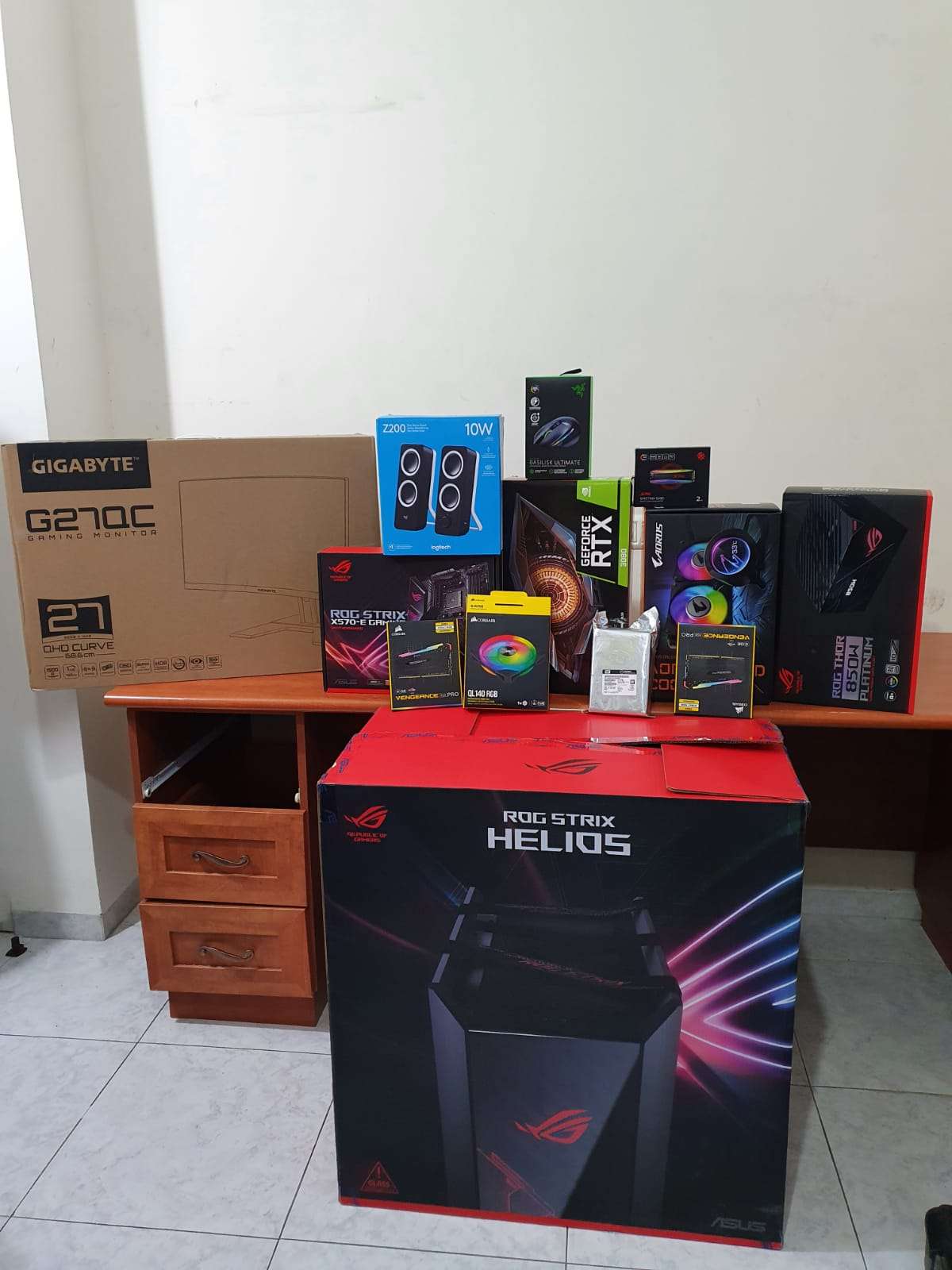
תמונות להמחשה
🔁 חזור לעמוד הבית | 📚 לבלוג המלא | ⚙️ בניית מחשב בהתאמה אישית
צריכים עזרה בבניית מחשב? אני כאן בשבילכם!
אם יש לכם שאלות, התלבטויות, או שאתם מעדיפים שיחה אישית לפני שאתם מרכיבים את המחשב – אתם מוזמנים ליצור איתי קשר ישיר. אני מלווה לקוחות בדיוק כמוכם כל יום.

